


幫助中心
動態口令綁定教程
發佈時間: 2026-04-14 15:15:27
下載並安裝動態口令應用程序
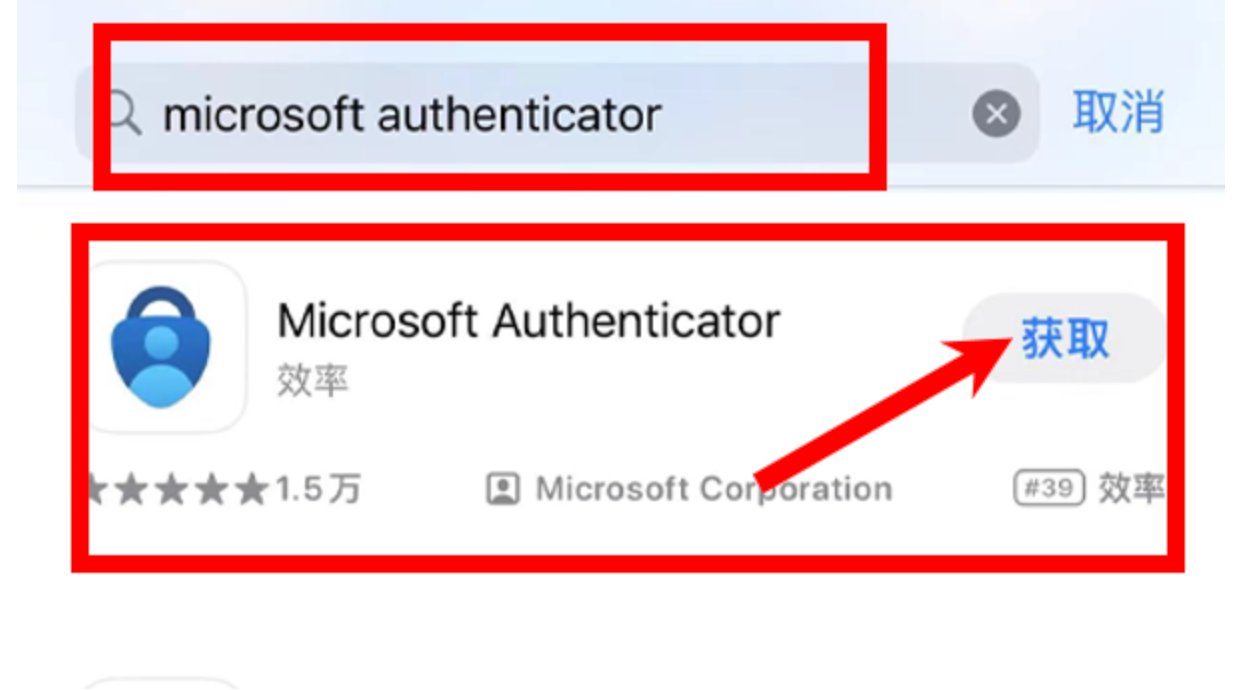
IPhone手機:打開App Store,搜索「Microsoft Authenticator」,找到應用後,點擊「獲取」或「下載」按鈕進行安裝。
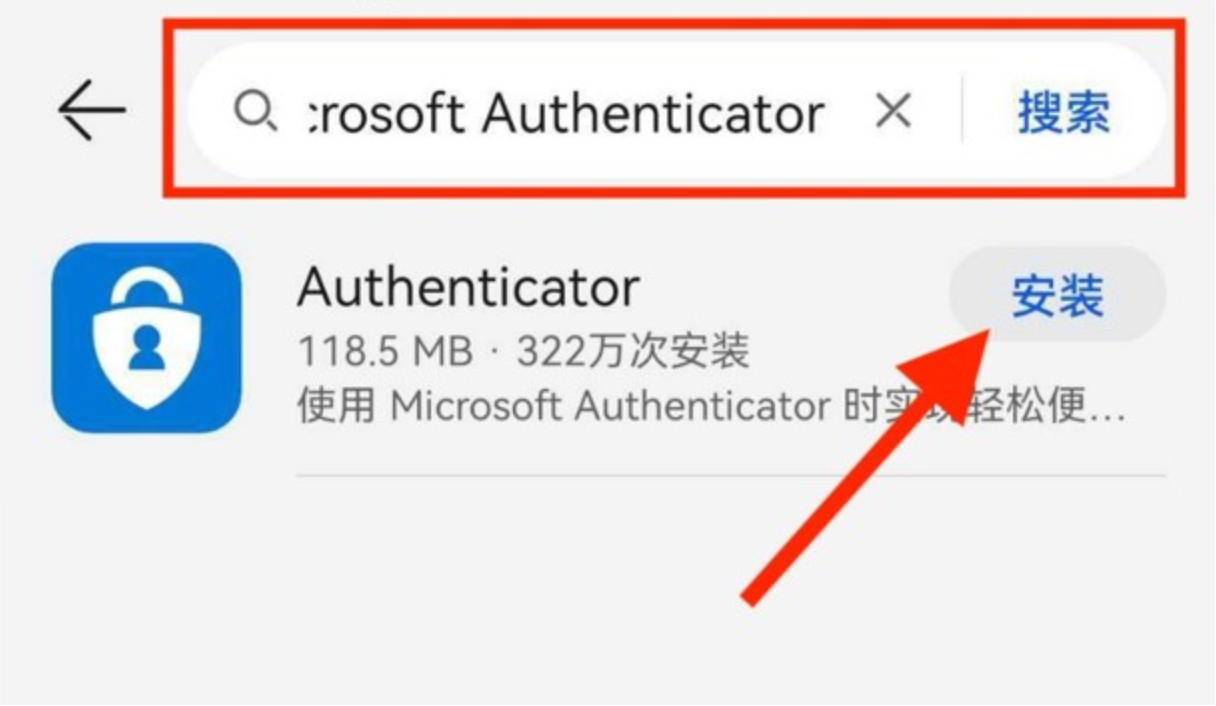
Android手機:在應用市場中搜索Microsoft/Google Authenticator
安全設定
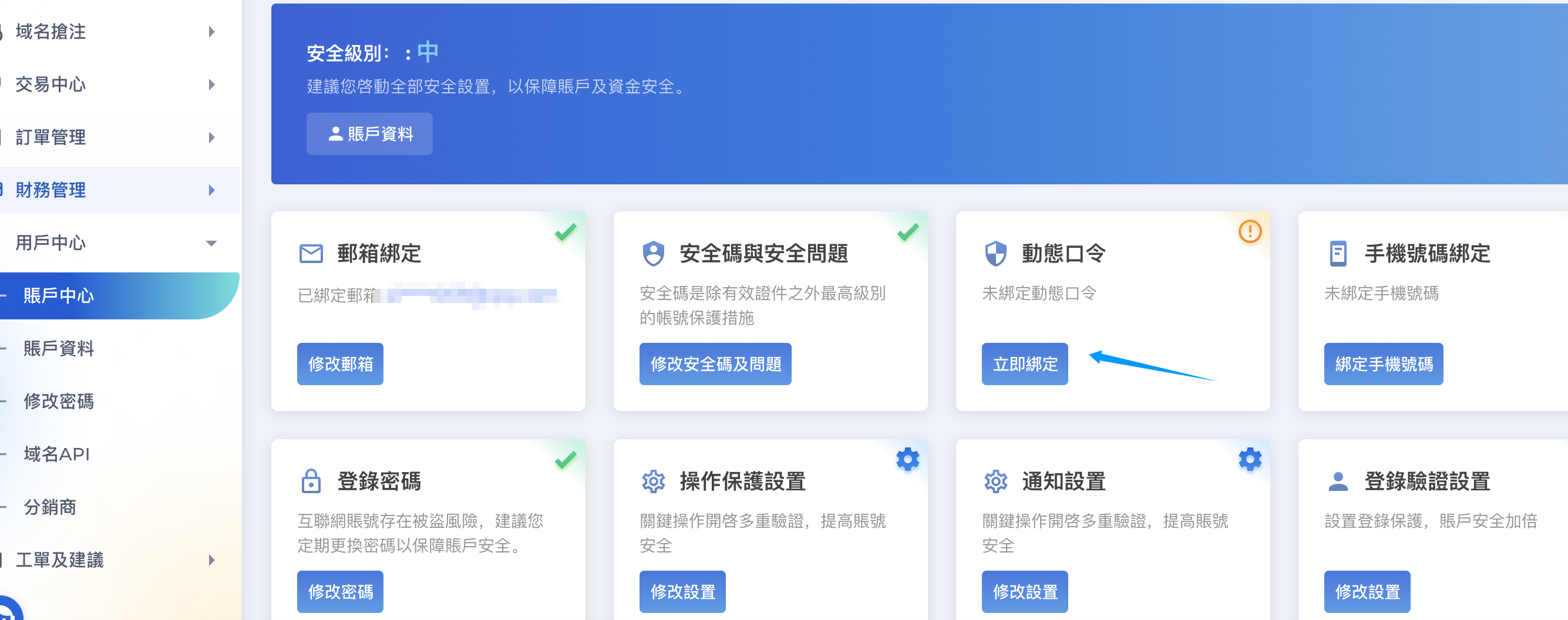
1. 進入賬戶中心,點擊立即綁定動態口令
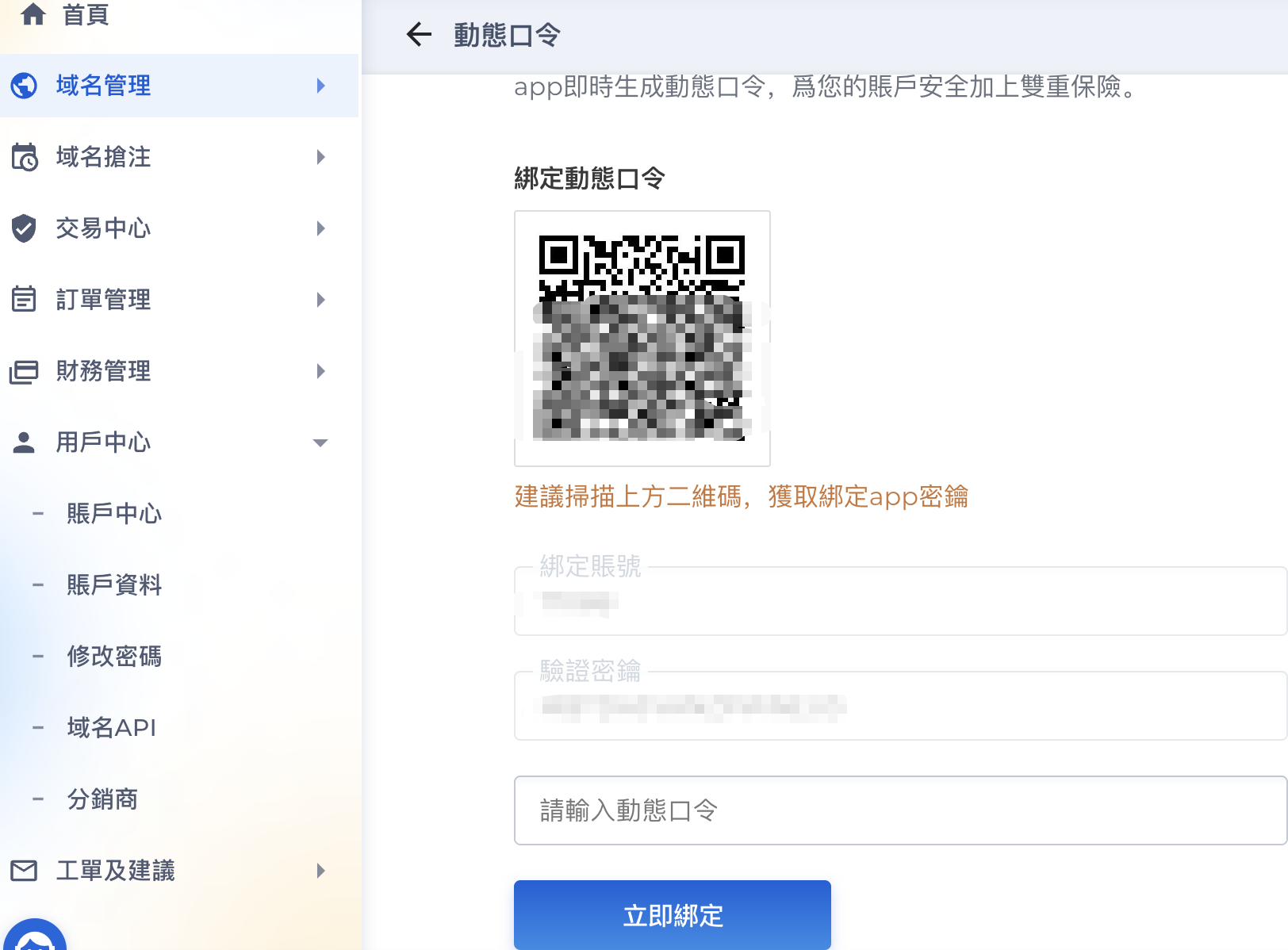
2. 進入動態口令綁定頁面
在微軟身份驗證器Microsoft/Google Authenticator中添加賬戶
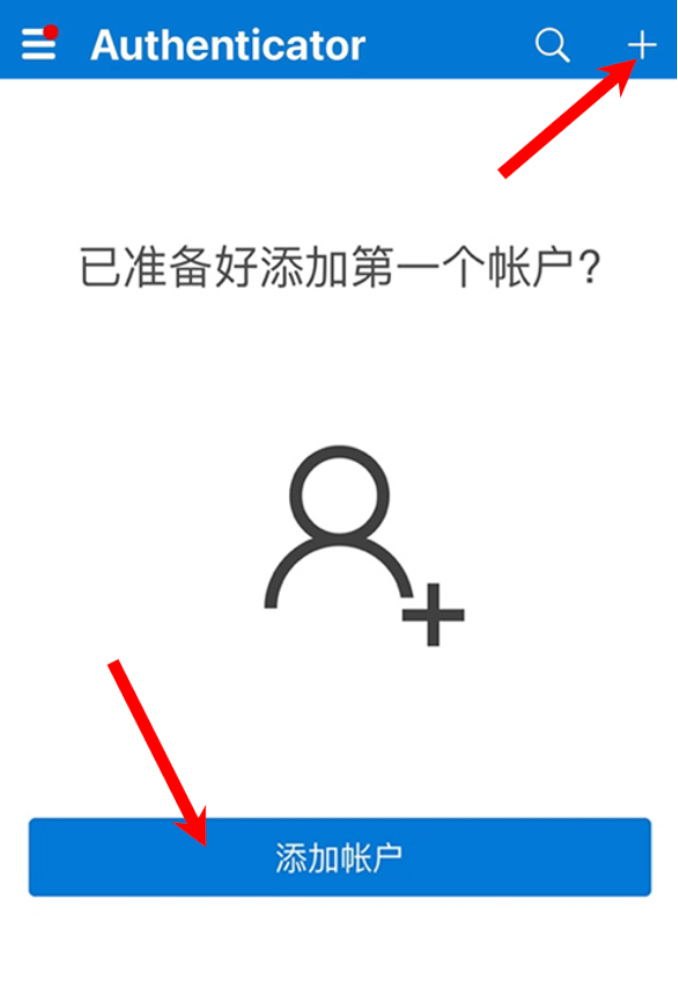
1. 在微軟身份驗證器Microsoft Authenticator應用程序中,選擇「掃描QR碼」,或手動輸入代碼添加。
2. 配置完成後,您會看到一個不斷變化的6位數動態碼,每隔30秒變化一次。 這個數字就是動態口令(請勿刪除此驗證碼賬戶,否則會導致您無法進行賬戶安全操作驗證)。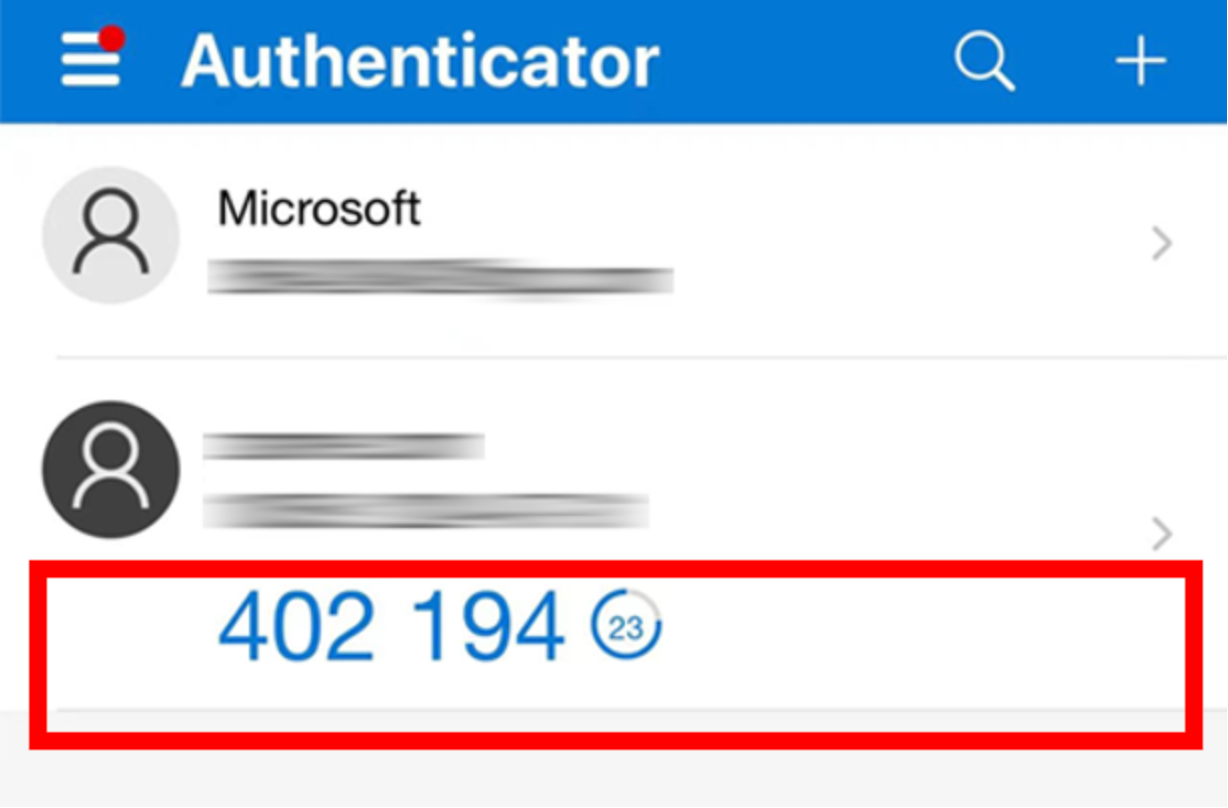
3. 回到賬戶的動態口令綁定頁面,輸入6位數字的動態口令。 點擊"立即綁定"完成綁定。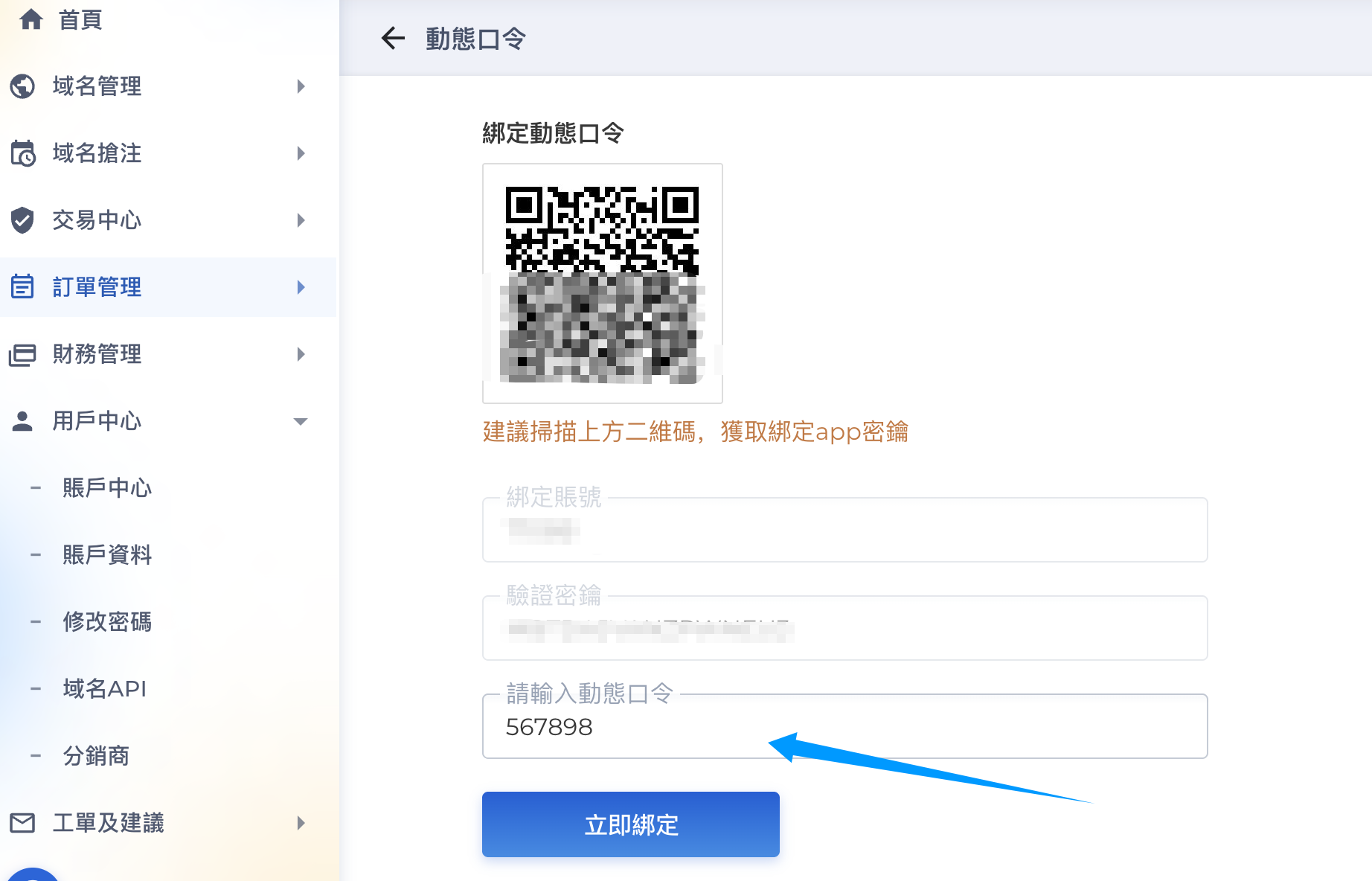
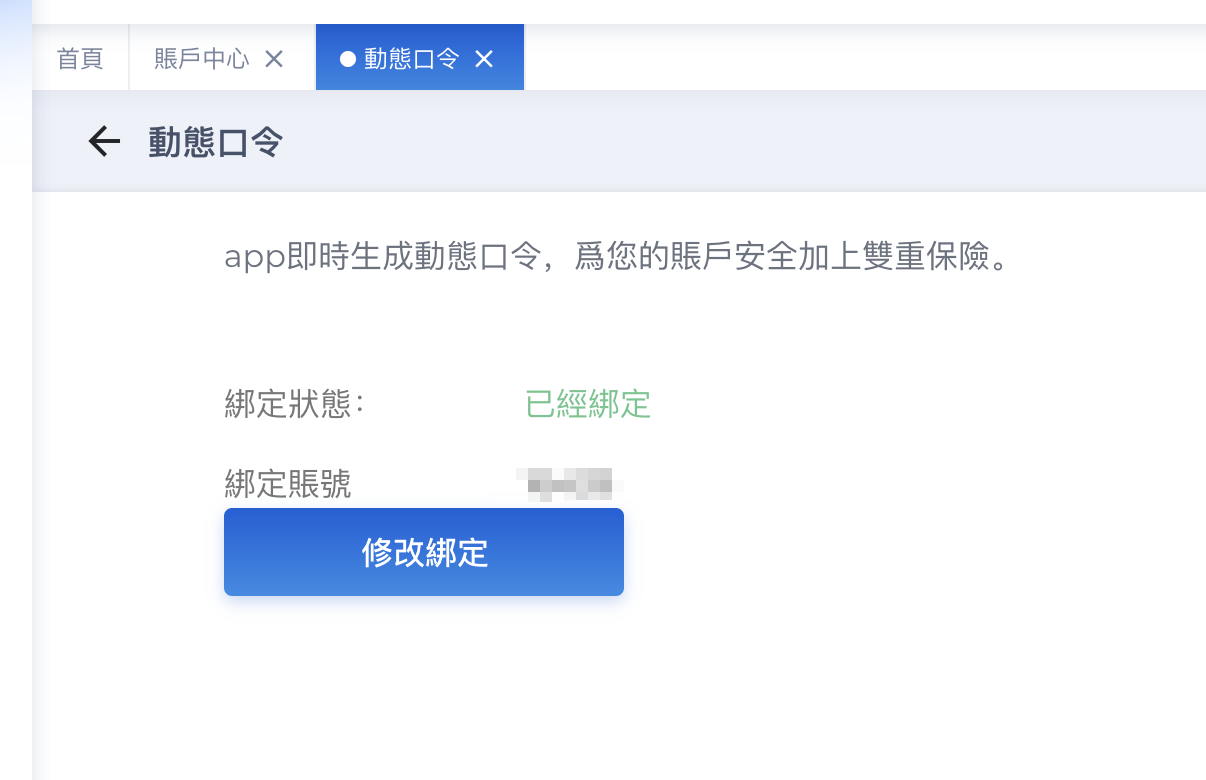
一旦完成綁定,您可以將動態口令設置為賬戶的操作保護驗證方式之一。
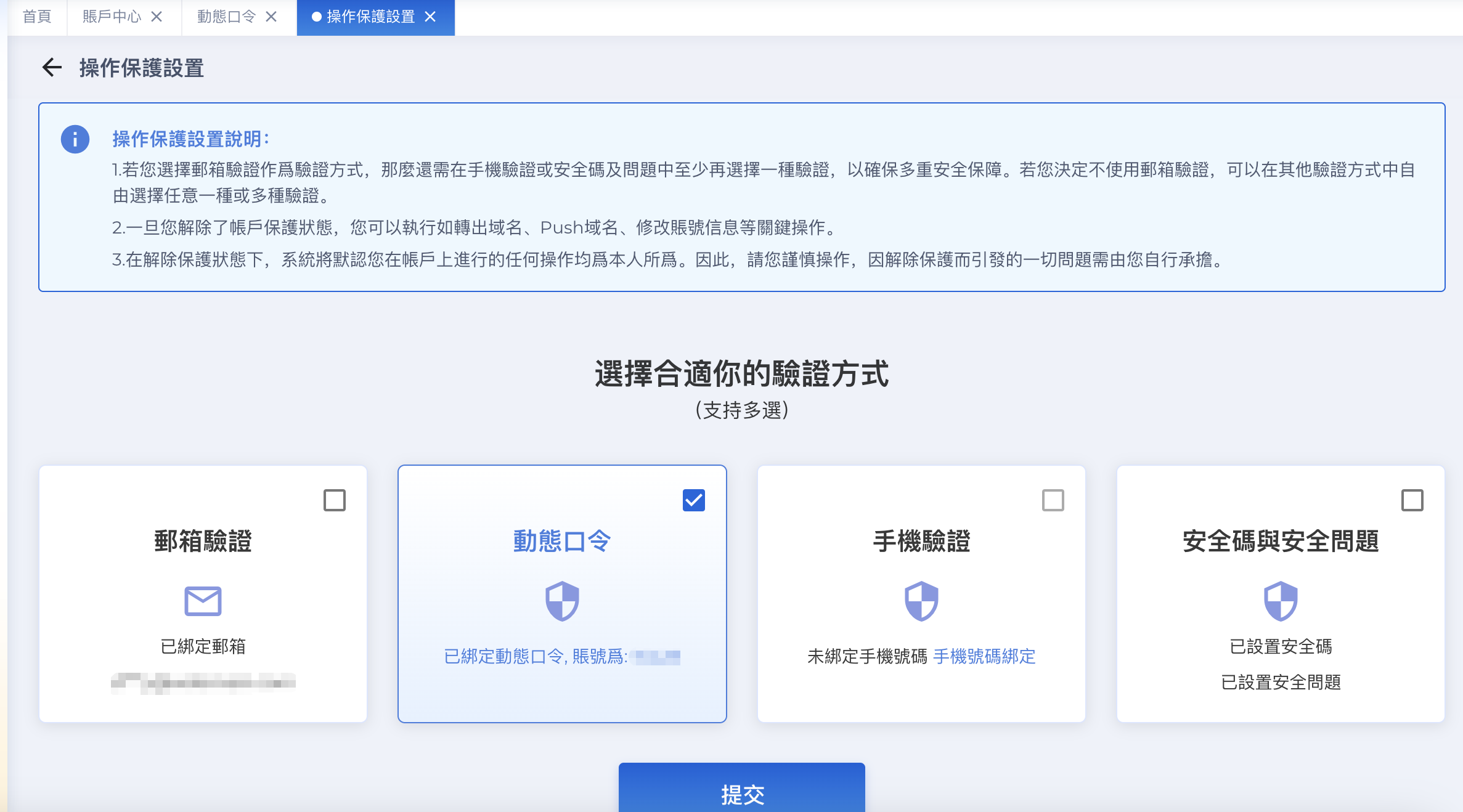
注意事項:請確保您的動態口令應用程序始終更新到最新版本,以獲取最佳的安全性和功能體驗。
保護好您的手機和密碼,不要將動態口令驗證碼洩露給任何人。